
Konten und Reuploadeinstellungen
Hosterkonten findest du unter Registrierungen > Hoster > Hosterregistrierungen. Wie du dein erstes Konto hinzufügst, steht unter Dein erster Upload. Hier richtest du weitere Dienste, Reuploads und Uploadlimits ein.
Linkcrypter und Metadatenquellen einrichten
Abschnitt betitelt „Linkcrypter und Metadatenquellen einrichten“- Öffne Registrierungen > Crypter > Crypterregistrierungen und füge deinen Account hinzu. Öffne danach ein Release, gehe zu Uploads > Konfiguration und klappe die gespeicherte Uploadkonfiguration auf. Füge dort den Linkcrypter hinzu, bei Bedarf mit einem Containerpasswort.
- Öffne Registrierungen > NFO-Datenbankregistrierungen, um NFOs automatisch abzurufen.
- Öffne Registrierungen > Metadatenquellen, um Quellen für Titel, Beschreibungen, Genres und Coverbilder hinzuzufügen.
Details findest du unter Releaseinformationen und Metadaten.
Bildhosteraccounts einrichten
Abschnitt betitelt „Bildhosteraccounts einrichten“Öffne Registrierungen > Bildhosterregistrierungen und klicke auf Neuer Bildhoster. Wähle den Hoster und gib die nötigen Zugangsdaten ein.
Bilduploadkonfiguration
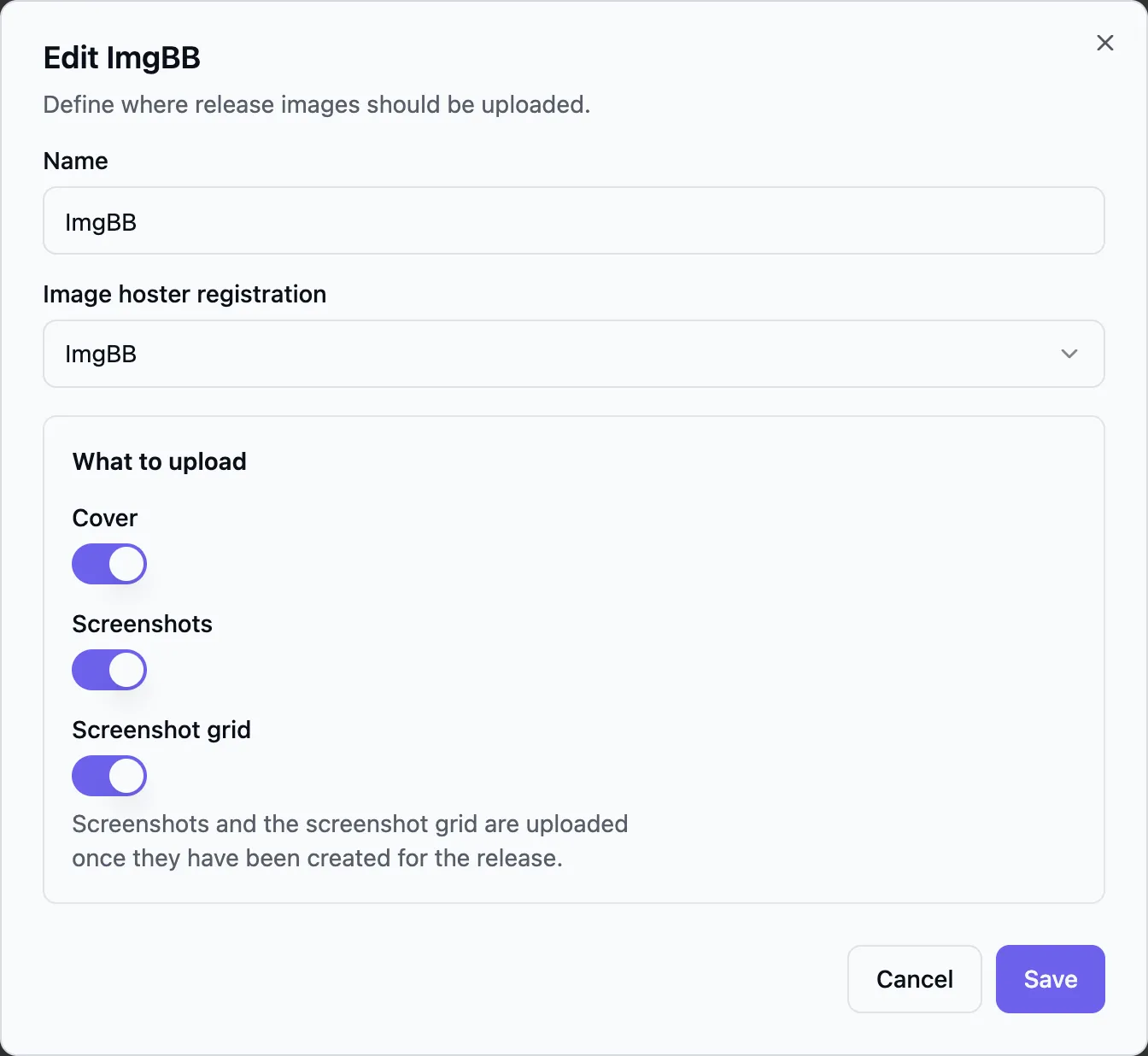
Abschnitt betitelt „Bilduploadkonfiguration“Klicke im Tab Bilder eines Releases unter Bilduploadkonfigurationen auf Hinzufügen. Wähle einen Namen und eine Bildhosterregistrierung. Wähle dann, welche Bilder Bearcat hochladen soll:
| Option | Standard | Lädt hoch |
|---|---|---|
| Cover | An | Das Cover, sobald eine Cover-URL vorhanden ist. |
| Screenshots | Aus | Die einzelnen Screenshots des Releases. |
| Screenshotraster | Aus | Das Screenshotraster des Releases. |
Mindestens eine Option muss aktiv sein. Screenshots werden hochgeladen, sobald sie erstellt wurden. Bilduploadkonfigurationen von Collections laden immer nur das Cover hoch.
Der Name wird auch in Postvorlagen verwendet.
Heisst die Konfiguration ImgBB Cover, greifst du über imagelinks.imgbb_cover.full auf das Cover zu.
Releases und Collections kommen erst in die Postwarteschlange, wenn kein Bildupload mehr wartet oder läuft. Fehlgeschlagene Bilduploads blockieren das Posten nicht. Lösche einen fehlgeschlagenen Upload im Tab Bilder, um ihn erneut zu starten.
Automatische Reuploads
Abschnitt betitelt „Automatische Reuploads“Öffne Releaseeinstellungen > Releasegruppen und bearbeite die Gruppe.
Aktiviere automatische Reuploads und setze Stunden bis Reupload.
Mit 24 wartet Bearcat mindestens 24 Stunden, nachdem es die Links als offline erkannt hat.
Mit 0 kann es sofort einen Reupload einplanen.
Wähle die Releasegruppe beim Erstellen oder Bearbeiten eines Releases. Um mehrere Releases gemeinsam zu ändern, wähle sie in der Releaseliste aus und ändere dort die Releasegruppe. Details findest du unter Automatische Reuploads.
Reuploadoverrides pro Hoster
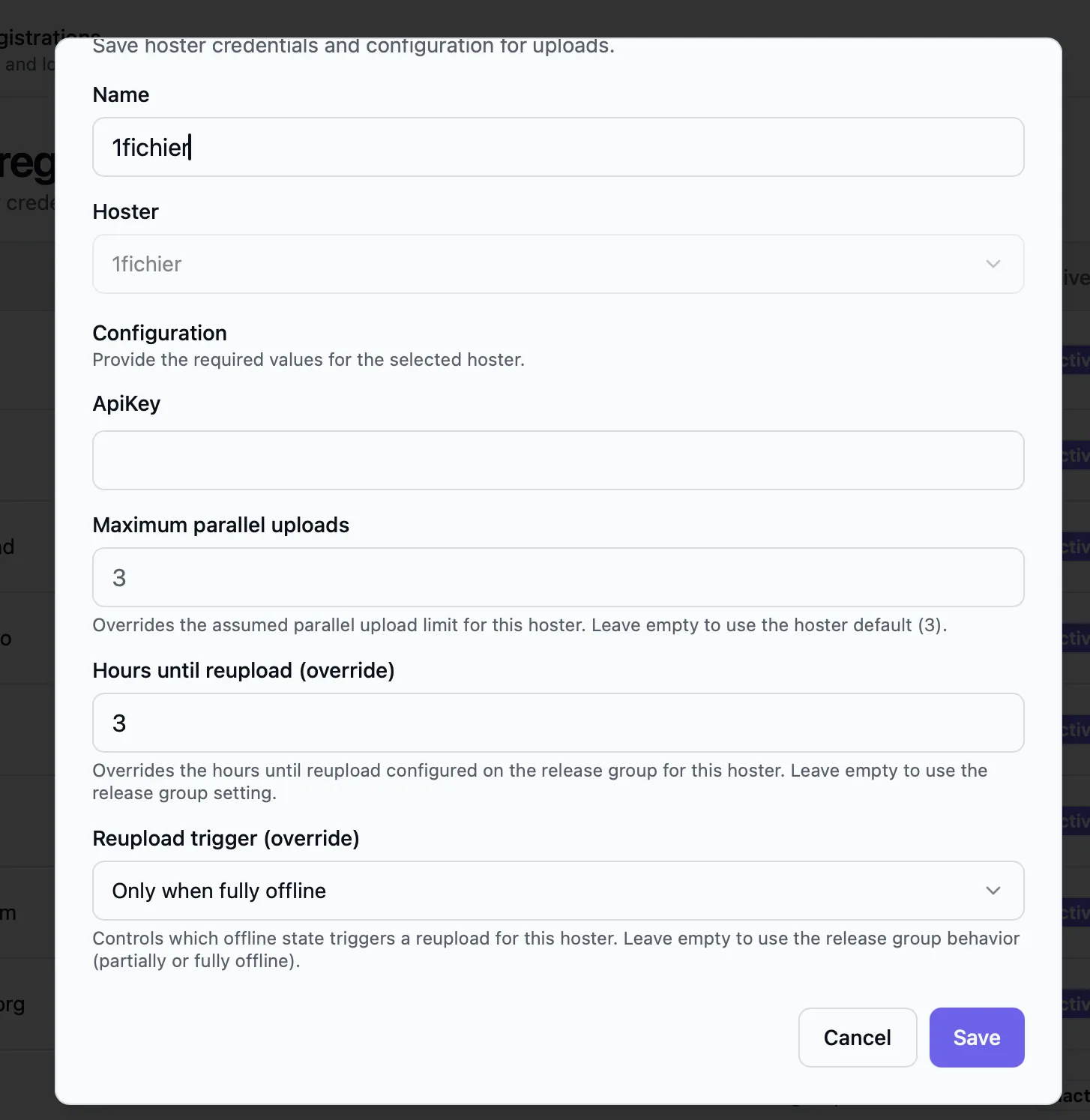
Abschnitt betitelt „Reuploadoverrides pro Hoster“Öffne in Hosterregistrierungen den Dialog Neuer Hoster oder Bearbeiten, um die Reuploadeinstellungen für einen Account zu überschreiben. Lass die Felder für abweichende Werte leer, um die Einstellungen der Releasegruppe zu verwenden.
| Einstellung | Wirkung |
|---|---|
| Stunden bis Reupload (Override) | Überschreibt die Wartezeit der Releasegruppe für diesen Hoster. |
| Reuploadauslöser: Teilweise oder komplett offline | Startet die Wartezeit, sobald irgendein Link offline geht. |
| Reuploadauslöser: Erst wenn komplett offline | Wartet, bis alle Links offline sind. Die Wartezeit startet, wenn der letzte Link offline geht. |
| Immer alle Dateien neu hochladen | Lädt alle Dateien erneut hoch, auch diejenigen, die noch online sind. |
Diese Einstellungen gelten nur, wenn automatische Reuploads in der Releasegruppe aktiviert sind. Unter Overrides pro Hoster siehst du, wann welche Option sinnvoll ist.
Die Spalte Reupload zeigt die Overrides oder Standard der Releasegruppe, wenn keine gesetzt sind. Volle Reuploads zeigt an, dass Immer alle Dateien neu hochladen aktiviert ist.
Parallele Uploads pro Hoster
Abschnitt betitelt „Parallele Uploads pro Hoster“Manche Hoster geben ihr Uploadlimit über die API vor. Bearcat zeigt dann Über API an; das Limit lässt sich nicht ändern. Bei anderen Hostern setzt du unter Neuer Hoster oder Bearbeiten ein eigenes Limit im Feld Maximale parallele Uploads. Ein leeres Feld verwendet den angezeigten Standard.
Die Spalte Parallele Uploads zeigt das aktive Limit und bei eigenen Werten ein Badge Override. Das globale Uploadlimit gilt zusätzlich. Uploads müssen beide Limits einhalten.
Uploadgeschwindigkeit pro Hoster begrenzen
Abschnitt betitelt „Uploadgeschwindigkeit pro Hoster begrenzen“Setze unter Neuer Hoster oder Bearbeiten die Maximale Uploadgeschwindigkeit (MB/s), um die
gesamte Uploadgeschwindigkeit für diesen Account zu begrenzen. Kommazahlen wie 0.5 oder 0,5 sind
erlaubt. Ein leeres Feld bedeutet kein Limit.
Das globale Limit für die Uploadgeschwindigkeit gilt zusätzlich. Uploads müssen beide Limits einhalten. Die Spalte Parallele Uploads zeigt das konfigurierte Limit an.
Einen Proxy verwenden
Abschnitt betitelt „Einen Proxy verwenden“Unter Proxyserver richtest du HTTP- oder SOCKS5-Proxys für Uploads und Mirrordownloads ein. Du kannst einen Standard pro Kategorie festlegen oder einen Proxy für einzelne Accounts wählen.