
XML-Export für IntelligeN
Bearcat schreibt die Downloadlinks und Metadaten eines Releases nach dem Upload in eine XML-Datei für IntelligeN. Bei einer Collection enthält die Datei die Links aller Folgen. Innerhalb jedes Uploadslots fasst Bearcat die Links pro Hoster zu einem Mirror zusammen.
Export einrichten
Abschnitt betitelt „Export einrichten“- Öffne Automatisierung > Aktionen nach dem Upload und klicke auf Neue Aktion.
- Wähle als Aktionstyp den Eintrag IntelligeN XML export und gib dem Export einen Namen.
- Aktiviere Nach dem ersten Upload, Nach einem Reupload oder beides.
- Wähle einen vorhandenen Exportordner. Unter Dateipfadvorlage kannst du den Dateinamen und bei Bedarf Unterordner angeben.
- Klicke auf Speichern.
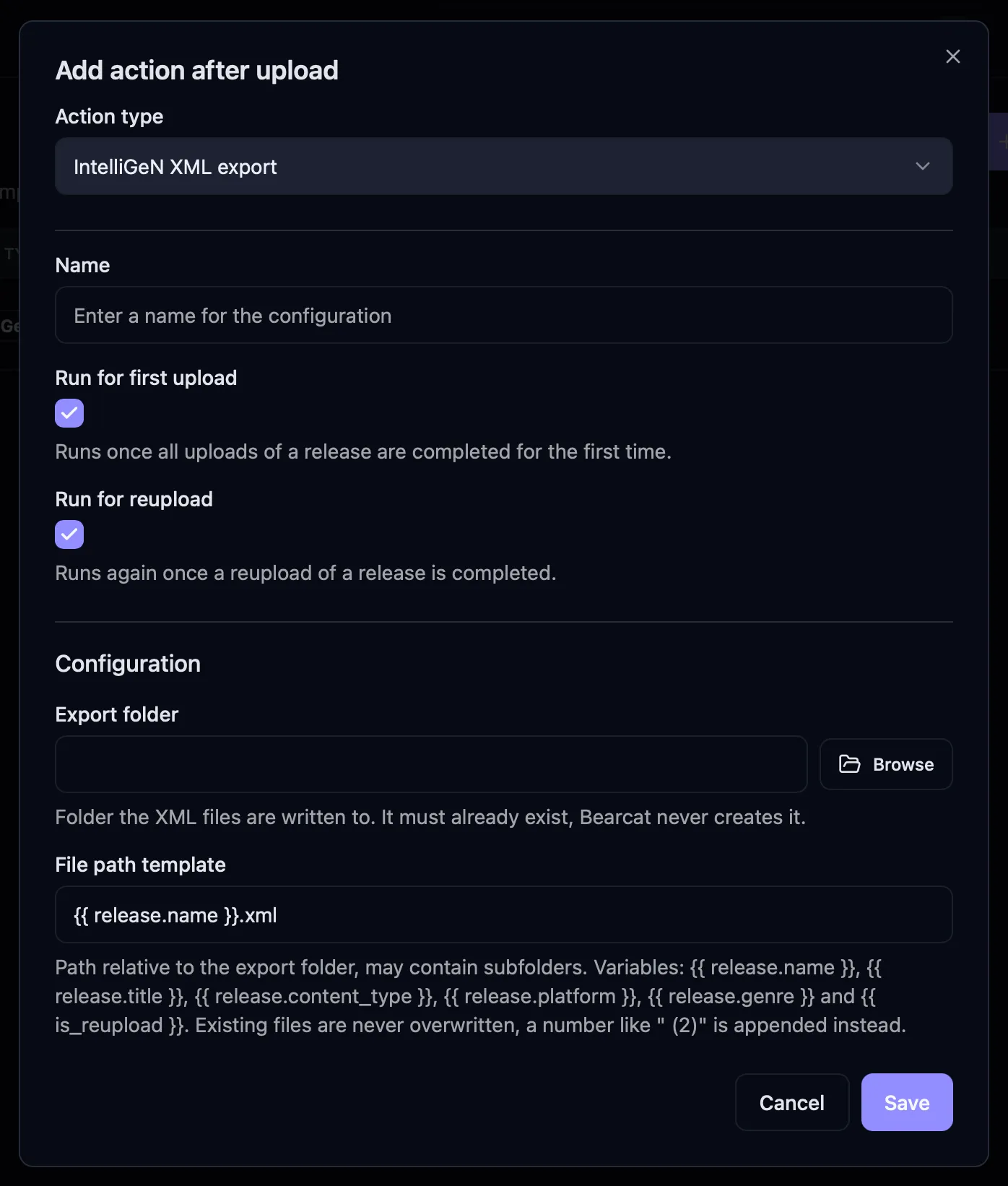
Jeder Export erstellt eine neue Datei. Ist der Dateiname bereits vergeben, hängt Bearcat eine Nummer an, etwa Release.Name (2).xml.
Das Ergebnis siehst du auf der Detailseite des Releases oder der Collection unter Aktionen nach dem Upload.
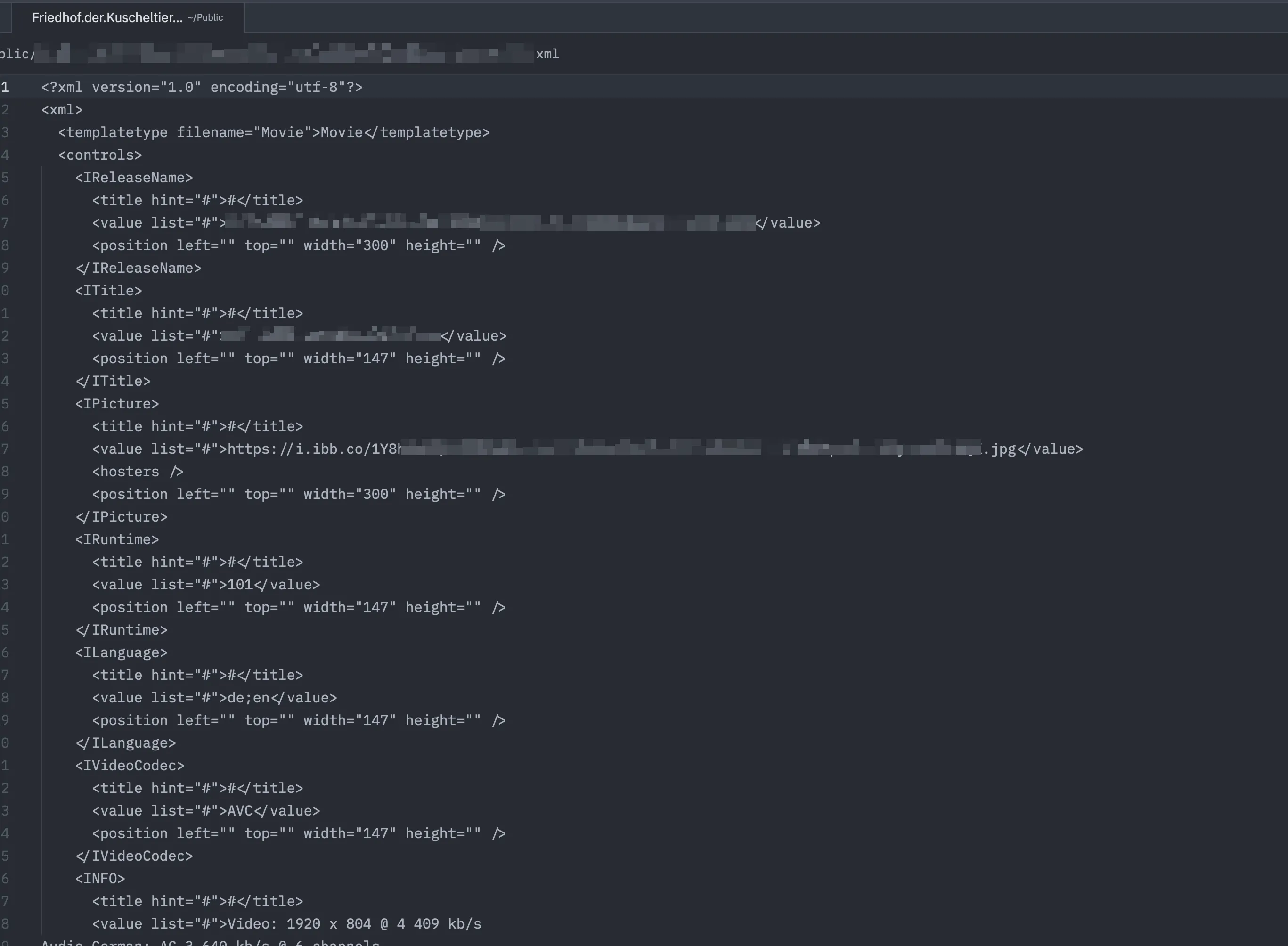
In IntelligeN importieren
Abschnitt betitelt „In IntelligeN importieren“Wähle in DirWatch den Exportordner aus. IntelligeN importiert neue Dateien aus diesem Ordner automatisch.
IntelligeN übernimmt nur Crypter, die es kennt. Auch bei Genre, Sprache und Codecs muss der Wert in der jeweiligen Auswahlliste stehen.
Dateipfadvorlage
Abschnitt betitelt „Dateipfadvorlage“Die Dateipfadvorlage verwendet Scriban. Mit der Standardvorlage {{ release.name }}.xml trägt die Datei den Namen des Releases oder der Collection.
| Variable | Wert |
|---|---|
{{ release.name }} |
Name des Releases oder der Collection |
{{ release.title }} |
Titel aus den Metadaten |
{{ release.content_type }} |
Inhaltstyp |
{{ release.platform }} |
Plattform eines Spiels |
{{ release.genre }} |
Genre |
{{ release.runtime_minutes }} |
Laufzeit in Minuten |
{{ release.video_codec }} |
Videocodec des Hauptvideos |
{{ release.audio_codec }} |
Audiocodec der Haupttonspur |
{{ is_reupload }} |
true bei einem Reupload, sonst false |
Mit dieser Vorlage landen Reuploads im Unterordner Reuploads.