
Postvorlagen
Schreibe deinen Post mit Platzhaltern für Releasename, NFO, Links und Bilder. Bearcat setzt die Daten eines Releases oder einer Collection ein.
Du kannst das Ergebnis von Hand kopieren oder es von Postingregeln posten lassen.
Eine Vorlage erstellen
Abschnitt betitelt „Eine Vorlage erstellen“-
Öffne Releaseeinstellungen > Postvorlagen und klicke auf + neben dem Suchfeld.
-
Wähle den Typ: Release oder Releasecollection. Du kannst ihn später nicht ändern.
-
Wähle das Ausgabeformat:
Ausgabeformat Verwendung BBCode Foren HTML WordPress Klartext Zum Kopieren von Text ohne Formatierung Beim Posten auf einer Verteilungsseite kannst du nur Vorlagen im passenden Format auswählen: BBCode für Foren, HTML für WordPress.
-
Gib einen Namen ein, schreibe die Vorlage und drücke Ctrl+S (⌘S auf einem Mac), um zu speichern.
Den Editor verwenden
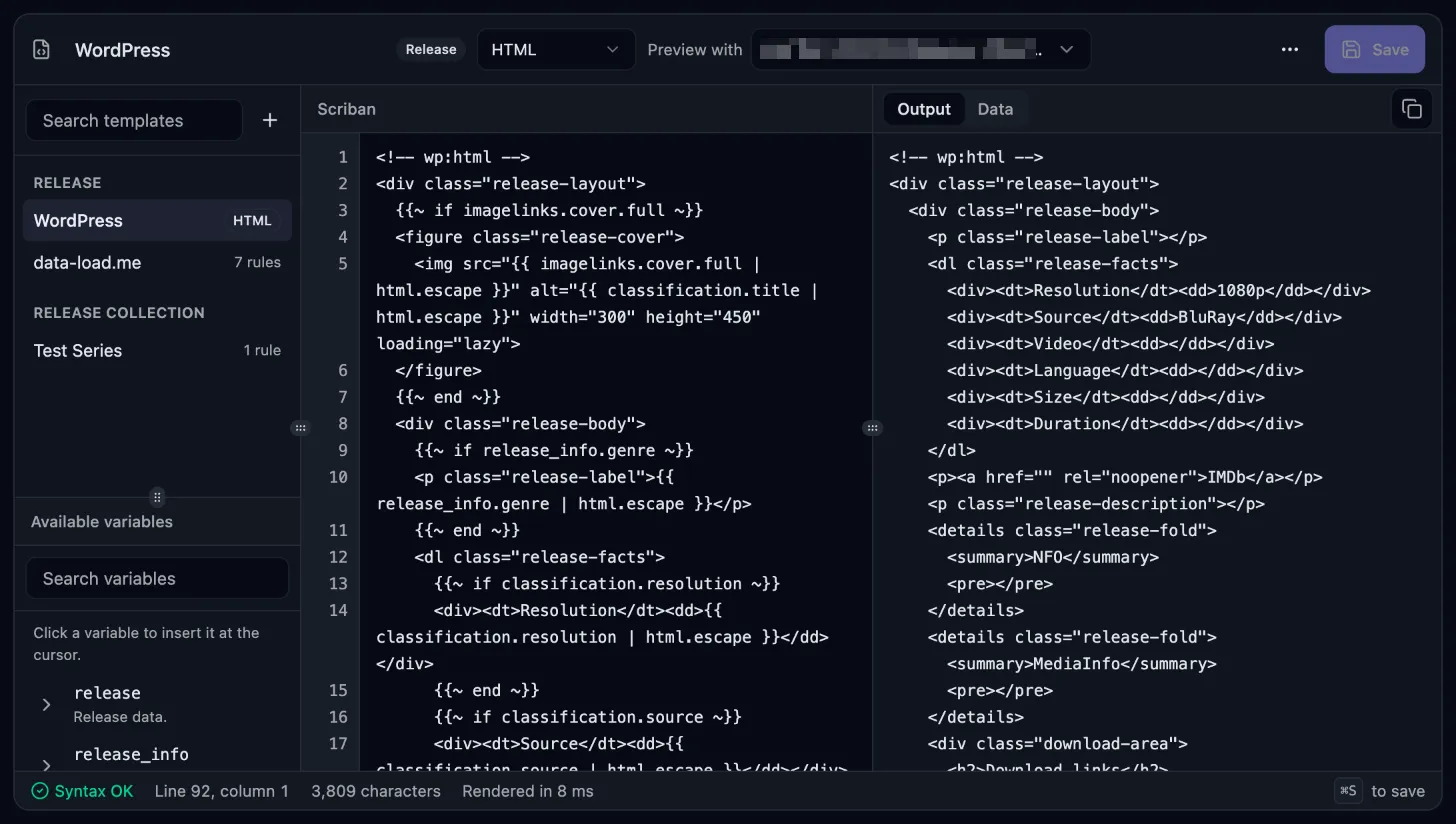
Abschnitt betitelt „Den Editor verwenden“Der Editor hat drei Bereiche: links deine Vorlagen und Variablen, in der Mitte die Vorlage und rechts eine Livevorschau.
-
Variablen einfügen: Klicke unter Verfügbare Variablen auf eine Variable, um sie an der Cursorposition einzufügen. Listen wie
uploadsfügen eine vollständige Schleife ein. Mit dem Suchfeld findest du eine Variable.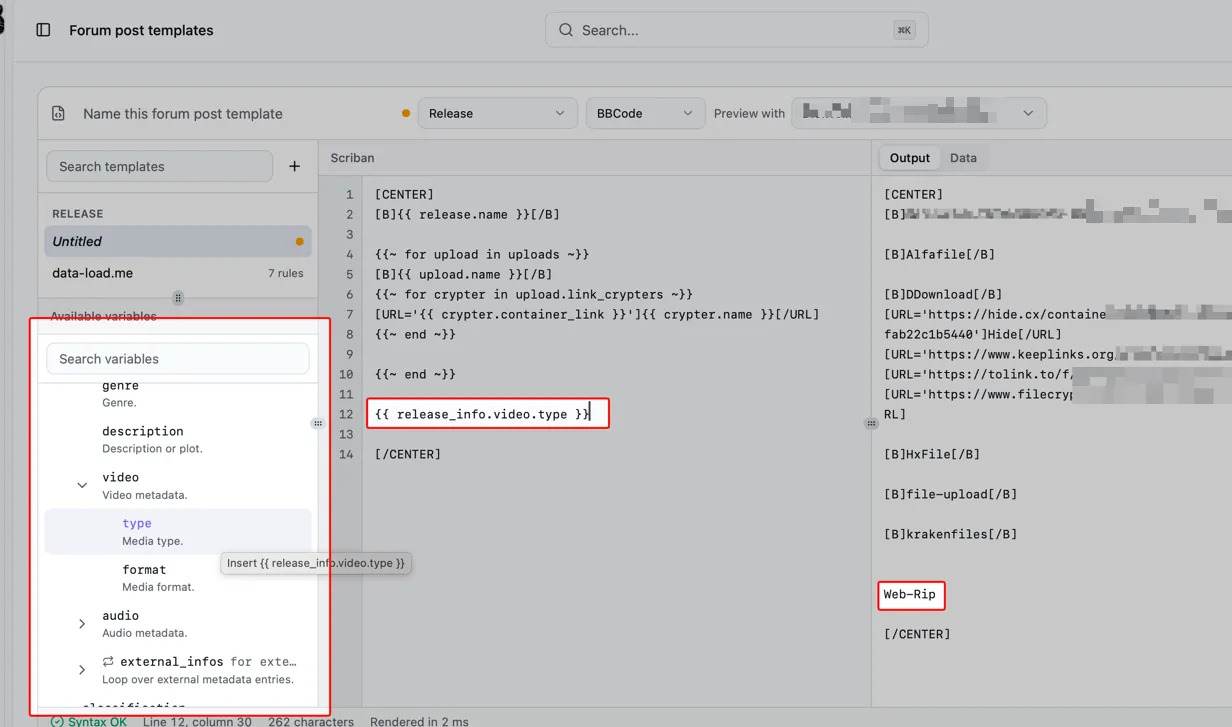
-
Vorschau: Wähle unter Vorschau mit ein Release. Die Vorschau aktualisiert sich während des Tippens. Ausgabe zeigt den fertigen Post, Daten zeigt alle Werte dieses Releases.
-
Fehler: Die Statusleiste zeigt Syntaxfehler. Klicke darauf, um zur Zeile zu springen.
Bleibt ein Platzhalter in der Vorschau leer, prüfe den Tab Daten. Er zeigt, was das Release tatsächlich enthält.
Vorlagensyntax
Abschnitt betitelt „Vorlagensyntax“Vorlagen verwenden Scriban.
Einen Wert ausgeben:
Eine Liste durchlaufen:
Mit ~ entfernst du Leerraum um for und end aus der Ausgabe.
Für Werte innerhalb einer Zeile verwendest du {{ }} ohne ~.
Einen Abschnitt nur anzeigen, wenn der Wert vorhanden ist:
Ein vollständiges Beispiel mit NFO und Links von Linkcryptern:
In Collectionvorlagen durchläufst du die Releases mit {{~ for release in releases ~}}.
release.name, release.nfo und die anderen Releasefelder verwendest du wie in Releasevorlagen.
Auch die weiteren Releasedaten erreichst du hier über release: release.release_info,
release.classification, release.uploads, release.link_crypters und release.imagelinks.
imagelinks ohne release. enthält die Bildlinks der Collection.
collection.main_video_total_size_bytes ist die Summe von release.main_video.size_bytes über alle Releases.
collection.imdb_id, collection.tmdb_id und collection.tvdb_id enthalten die Serien-IDs aus den
Releases. Manuelle IDs haben Vorrang. Die zugehörigen _url-Variablen enthalten die Links.
Mit einer Schleife über upload_slots durchläufst du die Uploadslots der Collection.
upload_slot.name und upload_slot.key geben den Namen und Schlüssel des Slots aus.
Über upload_slot.link_crypters greifst du auf seine Container zu. Sie enthalten die Links aller
Releases in diesem Slot.
Ein Link für alle Hoster
Abschnitt betitelt „Ein Link für alle Hoster“Mit link_crypters greifst du auf die Container für Release (alle Hoster als Mirrors) zu.
Die Liste enthält einen Container pro Linkcrypter, mit denselben Feldern wie upload.link_crypters.
Jeder beteiligte Upload enthält den gemeinsamen Container auch in seiner Liste upload.link_crypters.
Videouploads
Abschnitt betitelt „Videouploads“Für Videouploads kannst du in der Schleife
{{~ for upload in uploads ~}} zwei weitere Variablen verwenden:
upload.is_video_upload:truebei einem Videoupload.upload.embed_links: eine Liste der Einbettungslinks in derselben Reihenfolge wieupload.links. Sie enthält bei Videouploads einen Eintrag und ist bei Archivuploads leer.
Bei Videouploads sind upload.archive_format und upload.archive_password leer.
Screenshots
Abschnitt betitelt „Screenshots“Auf hochgeladene Screenshots greifst du
wie auf Coverlinks zu: in Releasevorlagen über imagelinks, in Collectionvorlagen über release.imagelinks.
Jede Bilduploadkonfiguration hat dafür diese Felder:
imagelinks.<name>.screenshots: die hochgeladenen Screenshots, nach Nummer sortiert. Jeder Eintrag enthält die Bildlinksfull,mediumundthumbnailin den Grössen des Bildhosters.indexgibt die Nummer ab 1 an,timestampdie Videoposition alshh:mm:ss. Die Liste bleibt leer, bis der erste Screenshot hochgeladen ist.imagelinks.<name>.screenshotgrid: das Screenshotraster mitfull,mediumundthumbnail. Das Feld bleibt leer, bis das Raster hochgeladen ist.
Post rendern
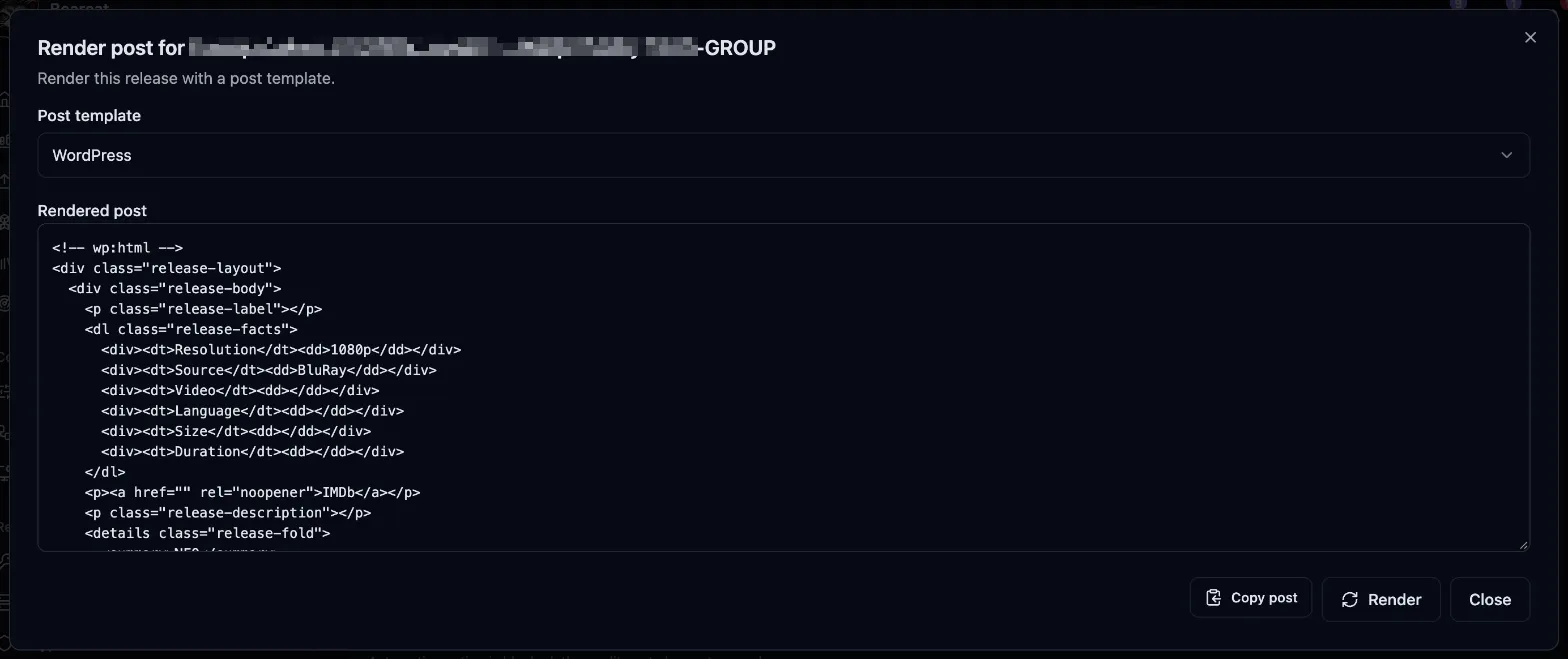
Abschnitt betitelt „Post rendern“Öffne ein Release oder eine Releasecollection und klicke im Pfeilmenü von Auf Seite posten auf Post rendern. Ohne aktive Verteilungsseite ist es ein eigener Button. Wähle eine Vorlage, klicke auf Post kopieren und füge das Ergebnis in deinem Forum oder Blog ein.
Gut zu wissen
Abschnitt betitelt „Gut zu wissen“- Leere Werte: Bei fehlenden Daten bleiben Platzhalter leer. Erstelle den Post erst, wenn Uploads und Linkcryptercontainer fertig sind, damit alle Links enthalten sind.
- Bildlinks: Verwende
{{ imagelinks.imgbb_cover.full }}für eine Bilduploadkonfiguration namensImgBB Cover. Bearcat wandelt den Namen in Kleinbuchstaben um und ersetzt Leerzeichen durch_. Alternativ verwendest du den ursprünglichen Namen:{{ imagelinks["ImgBB Cover"].full }}. Der Link erscheint, sobald das Bild hochgeladen ist. - Mediendaten:
release.main_videoundrelease.media_filesstammen aus den Videodateien von Managed Releases. Bearcat liest sie bei Releases, die aus einem Releasetemplate erstellt wurden, automatisch aus. Bei anderen Releases öffnest du den Tab Releaseinfo und wählst im...-Menü Mediendaten extrahieren. - Uploadnamen: Benenne deine Uploadkonfigurationen so, wie sie im Post erscheinen sollen, zum
Beispiel
Rapidgator. Dann kannst du{{ upload.name }}direkt verwenden. - Hosternamen:
upload.hoster_namezeigt den Hosternamen des letzten Uploads, zum BeispielRapidgator.upload.hoster_registration_namezeigt den Accountnamen und bleibt leer, bis ein Account zugewiesen ist. - Mehrere Foren: Die BBCode-Unterstützung unterscheidet sich je nach Forum. Verwende bei Bedarf eine Vorlage pro Forum.
- HTML-Vorlagen: Bearcat sendet das gerenderte HTML unverändert. Maskiere Werte mit
| html.escape. Ein Beispiel für den Blockeditor von WordPress findest du unter WordPress.