
Automatisches Posten
Mit Postingregeln wählt Bearcat ein Unterforum oder eine Kategorie in WordPress, füllt eine Vorlage aus und sendet den Post ab. Klicke dafür auf Posten in der Postwarteschlange oder aktiviere das automatische Posten. Wenn du Entwürfe selbst prüfen und absenden willst, lies Auf Seiten posten.
Jede Verteilungsseite hat eigene Regeln. Bearcat überspringt Seiten ohne passende Regel.
Voraussetzungen
Abschnitt betitelt „Voraussetzungen“- Eine Verteilungsseite unter Registrierungen > Verteilungsseitenregistrierungen mit funktionierendem Login.
- Eine passende Postvorlage.
- Releases in der Postwarteschlange mit Klassifizierung und bestandener oder manuell freigegebener Qualitätsprüfung. Gruppen ohne Qualitätsprofil bestehen die Prüfung. Bei Collections muss jedes Release die Prüfung bestehen oder manuell freigegeben sein. Mindestens eines muss klassifiziert sein.
Postingregeln öffnen
Abschnitt betitelt „Postingregeln öffnen“Öffne Registrierungen > Verteilungsseitenregistrierungen in der Seitenleiste. Die Spalte Postingregeln zeigt, wie viele Regeln die jeweilige Seite hat.
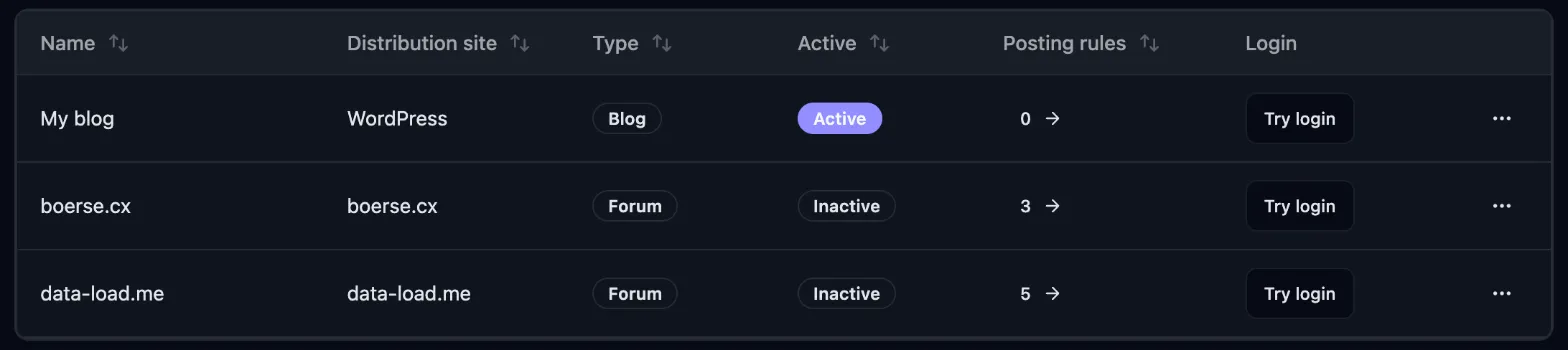
Klicke auf die Zahl, um die Seite zu öffnen, oder nutze Postingregeln im Zeilenmenü.
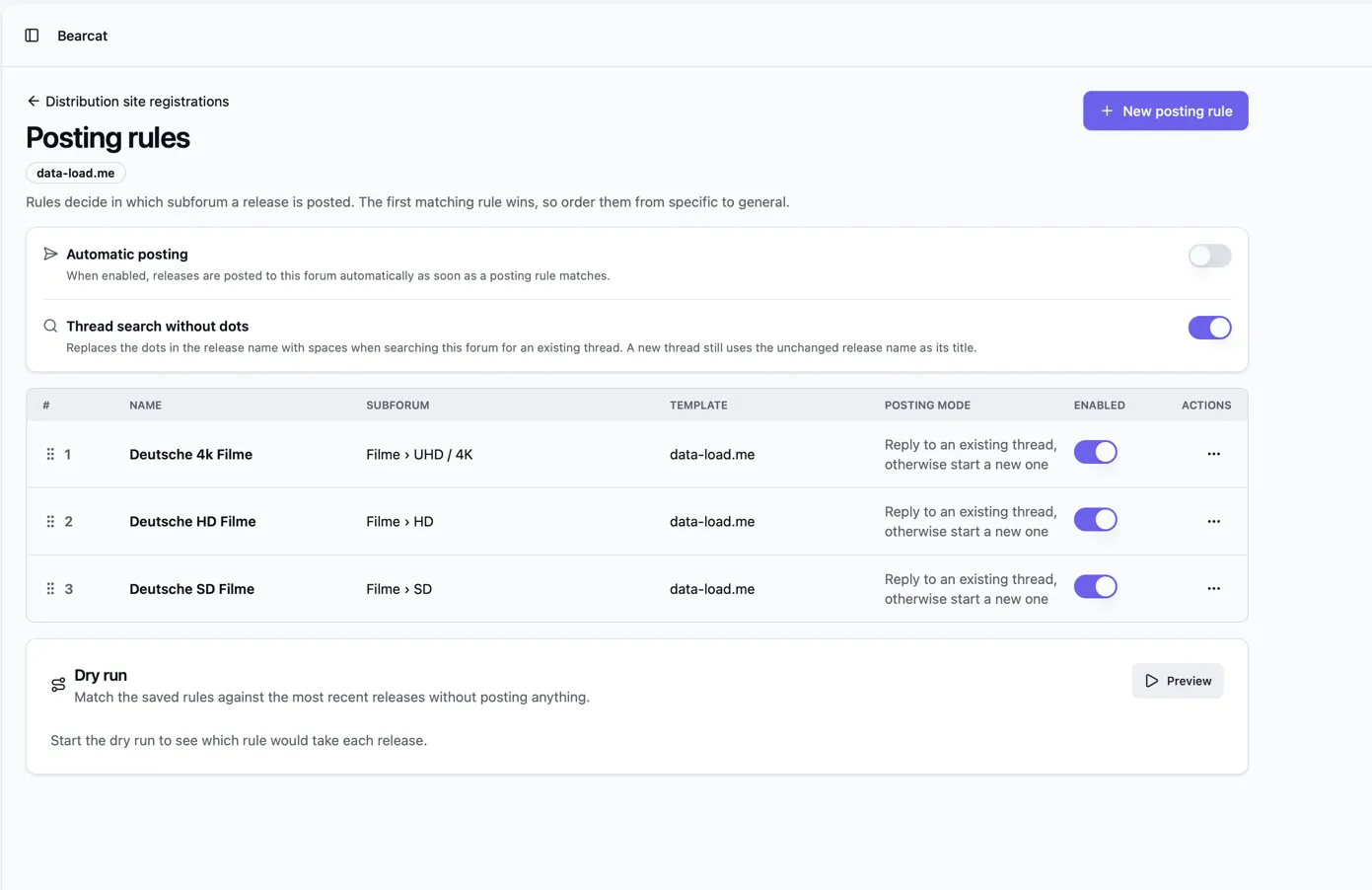
Einstellungen pro Seite
Abschnitt betitelt „Einstellungen pro Seite“Automatisches Posten ist standardmässig aus. Du kannst Regeln trotzdem in der Vorschau prüfen und Posten in der Postwarteschlange nutzen. Ist es aktiviert, läuft die Hintergrundaufgabe “Automatic forum posting” standardmässig alle 15 Minuten. Sie postet zuerst passende Releases aus der Warteschlange, danach Collections. Das Intervall änderst du unter Hintergrundaufgaben.
Themensuche ohne Punkte ist standardmässig an. Bearcat ersetzt Punkte durch Leerzeichen, wenn es nach Themen sucht und neue Themen und Posts benennt. Bei Collections verwendet es den Collectionnamen. Schalte die Einstellung aus, um die Punkte bei der Suche und in neuen Titeln zu behalten. Bei Blogs betrifft die Einstellung nur den Posttitel.
Mindestabstand zwischen Posts in Sekunden steht standardmässig auf 30. Die Hintergrundaufgabe wartet mindestens so lange zwischen zwei Posts oder Aktualisierungen auf derselben Seite, auch nach Fehlversuchen. Wenn du selbst auf Posten oder Post aktualisieren klickst, entfällt die Wartezeit.
Hoster, Linkcrypter und Bildhoster
Abschnitt betitelt „Hoster, Linkcrypter und Bildhoster“Auf der Seite Postingregeln legst du unter den Einstellungen pro Seite fest, welche Hoster, Linkcrypter und Bildhoster im Post vorkommen dürfen. Diese Hosterregeln gelten für automatische Posts und manuelle Entwürfe.
Für jede der drei Kategorien gibt es zwei Listen:
- Erforderlich: Der Post muss mindestens einen der gewählten Anbieter enthalten.
- Verboten: Bearcat entfernt Uploads, Container und Bilder dieser Anbieter aus dem Post.
Eine leere Liste schränkt die Auswahl nicht ein. Ist eine Anforderung unter Erforderlich nicht erfüllt oder wurden alle Uploads, alle Container oder alle Bilder entfernt, überspringt Bearcat die Seite beim automatischen Posten.
Bearcat prüft alle Uploads, Uploadslots und enthaltenen Releases zusammen. Container mit mehreren Hostern, etwa für alle Hoster eines Releases oder für Uploadslots einer Collection, prüft Bearcat nur anhand der Linkcrypterlisten. Verbotene Hoster innerhalb solcher Container werden nicht herausgefiltert.
Die Vorlagenvariable imagelinks.<config> ist leer, wenn der zugehörige Bildhoster verboten ist.
Prüfe den Wert mit if oder verwende für diese Seite eine eigene Vorlage.
Für übersprungene Posts gibt es keine Benachrichtigung. Klicke in der Postwarteschlange auf Posten, um den Grund zu sehen. Bei einem manuellen Entwurf erscheint eine Warnung. Du kannst den Entwurf trotzdem posten.
Regel hinzufügen
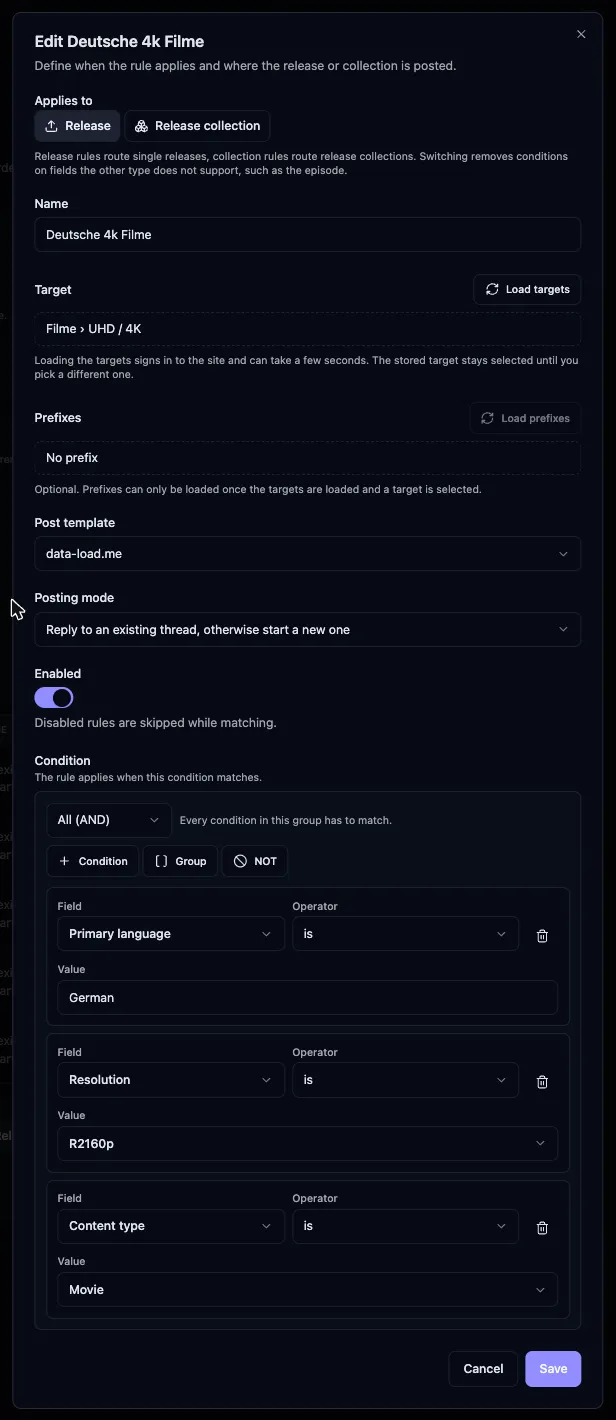
Abschnitt betitelt „Regel hinzufügen“Klicke auf Neue Postingregel. Fülle die folgenden Felder aus:
- Gilt für: wähle oben im Dialog Release oder Collection. Jede Regel gilt für einen Typ.
- Name: dein eigener Name für die Regel
- Ziel: ein Unterforum oder eine Blogkategorie. Klicke auf Ziele laden und wähle eines aus. Das Laden kann einige Sekunden dauern.
- Präfixe: nur bei Foren. In manchen Unterforen kannst du Präfixe für neue Themen setzen
- Postvorlage: die Vorlage für den Posttext. Releaseregeln verwenden Releasevorlagen, Collectionregeln verwenden Collectionvorlagen. Die Vorlage bestimmt den Regeltyp. Du kannst nur Vorlagen im passenden Ausgabeformat auswählen: BBCode für Foren, HTML für WordPress.
- Postingmodus: nur bei Foren. Entweder Auf bestehendes Thema antworten, sonst neues Thema oder Immer ein neues Thema erstellen. In Blogs entsteht immer ein neuer Post.
- Aktiviert: deaktivierte Regeln werden beim Abgleich übersprungen
Bedingungen
Abschnitt betitelt „Bedingungen“Mit Bedingungen legst du fest, für welche Releases oder Collections die Regel gilt. Collectionregeln verwenden dieselben Felder ausser Episode. Wechselst du zu Collection, werden Bedingungen für Episoden entfernt. Du kannst Vergleiche gruppieren:
- Alle (UND): jeder Eintrag der Gruppe muss passen.
- Mindestens eine (ODER): mindestens ein Eintrag muss passen.
- NICHT: passt, wenn die einzelne Bedingung darin nicht passt.
Gruppen lassen sich verschachteln, so kannst du etwa “Deutsch und (1080p oder 2160p) und nicht von Gruppe X” abbilden. Mit Bedingung, Gruppe und NICHT fügst du innerhalb einer Gruppe Einträge hinzu.
Jede Vergleichszeile hat ein Feld, einen Operator und einen Wert:
| Feld | Werte |
|---|---|
| Releasename | Release- oder Collectionname, Freitext |
| Auflösung | Aus der Klassifizierung, zum Beispiel R1080p oder R2160p |
| Hauptsprache | Sprache des Releases oder der Collection, zum Beispiel German |
| Mehrsprachig | Ja oder nein |
| Inhaltstyp | Movie, TvShowEpisode oder Other |
| Quelle | Zum Beispiel BluRay oder WebDl |
| Plattform | Aus der Klassifizierung |
| Releasegruppe | Die Releasegruppe in Bearcat, zu der das Release oder die Collection gehört |
| Releasegruppenkürzel | Das Gruppenkürzel aus dem Releasenamen, zum Beispiel FLAME |
| Jahr | Zahl |
| Staffel | Zahl |
| Episode | Zahl, nur für Releases |
| Genre | Genres aus der Mediendatenbank, kommagetrennt, zum Beispiel Animation, Familie |
Welche Operatoren verfügbar sind, hängt vom Feld ab:
| Feld | Operatoren |
|---|---|
| Releasename | ist, ist nicht, Mustervergleich und passt auf Regex |
| Releasegruppe, Releasegruppenkürzel, Genre | ist, ist nicht, Mustervergleich, ist eines von, ist keines von, ist gesetzt, ist nicht gesetzt |
| Hauptsprache | ist, ist nicht, ist eines von, ist keines von, ist gesetzt, ist nicht gesetzt |
| Auflösung, Jahr, Staffel, Episode | Zusätzlich ist mindestens und ist höchstens |
Bei passt auf Muster (%) steht % für beliebigen Text. Das Muster muss auf den ganzen Wert passen:
%German%passt auf Namen, dieGermanenthalten.%-FLAMEpasst auf Namen, die auf-FLAMEenden.%Animation%beim Genre passt auf jedes Release, dasAnimationunter seinen Genres hat.
Muster und reguläre Ausdrücke ignorieren Gross- und Kleinschreibung. Ist ein regulärer Ausdruck ungültig oder überschreitet der Abgleich das Zeitlimit, gilt die Bedingung als nicht erfüllt.
Die meisten Werte stammen aus der Klassifizierung. Bearcat ermittelt sie aus dem Releasenamen und vorhandenen Mediendaten. Ohne Klassifizierung greifen Releaseregeln nicht.
Bei Collections stammen Name, Inhaltstyp, Releasegruppe und Sprache aus der Collection selbst. Fehlen Sprache oder Inhaltstyp, übernimmt Bearcat die Angaben aus den enthaltenen Releases. Auflösung, Quelle, Plattform, Jahr, Staffel, Mehrsprachigkeit und Releasegruppenkürzel stammen aus deren Klassifizierungen. Bearcat übernimmt einen Wert nur, wenn er bei allen klassifizierten Releases gleich ist. Sonst gilt er als unbekannt oder nicht gesetzt. Releases ohne Klassifizierung zählen dabei nicht mit. Das Genre stammt aus den Mediendaten der enthaltenen Releases und gilt nur, wenn es bei allen Releases mit Genre gleich ist.
Regeln sortieren
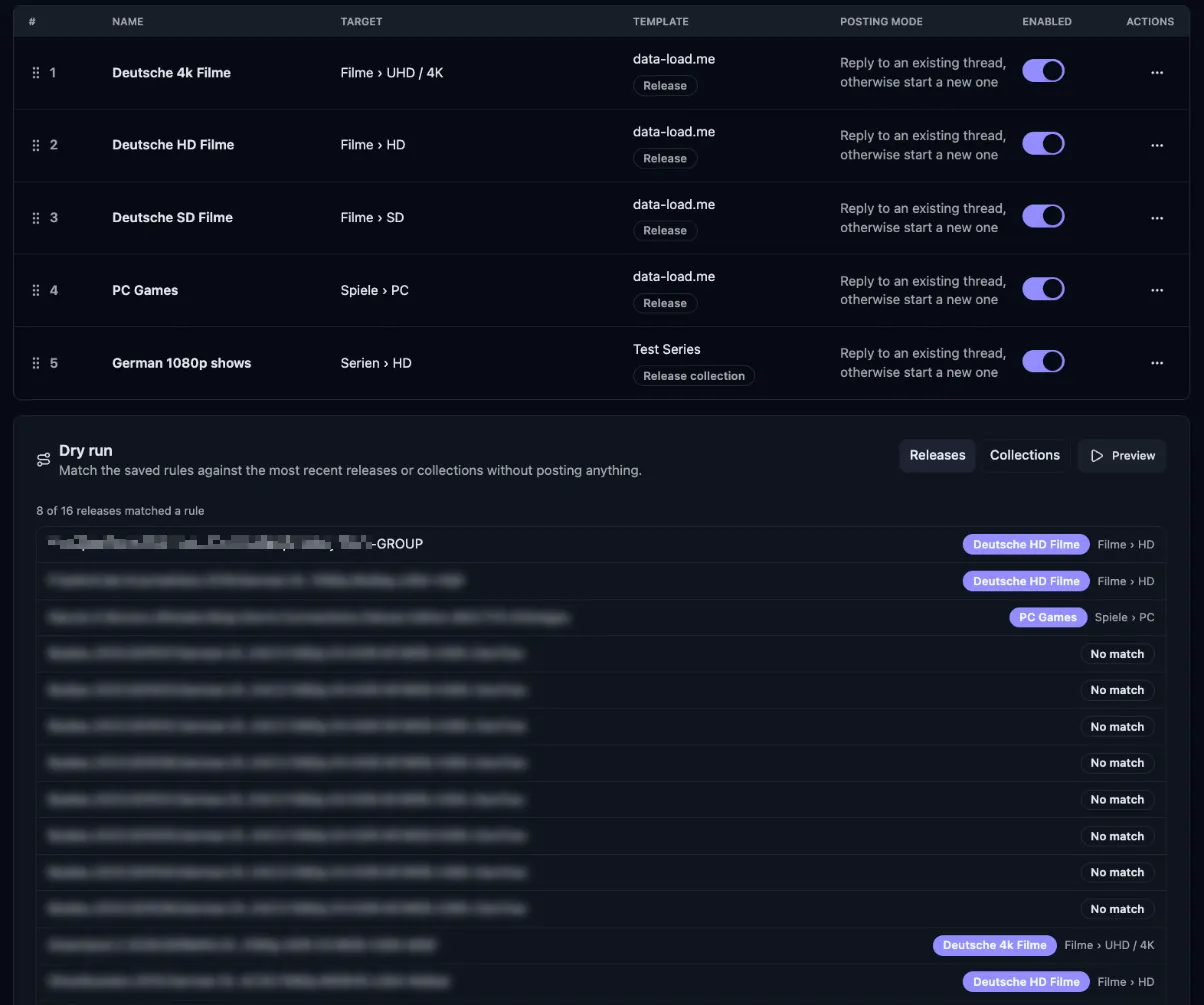
Abschnitt betitelt „Regeln sortieren“Bearcat verwendet die erste passende Regel für den jeweiligen Typ: Release oder Collection. Beide Regeltypen stehen in derselben Liste. Ein Badge unter dem Vorlagennamen zeigt den Typ. Ziehe Regeln am Griff links in die gewünschte Reihenfolge. Setze spezifische Regeln vor allgemeine.
Probelauf
Abschnitt betitelt „Probelauf“Speichere deine Regeln. Wähle unter Probelauf unten auf der Seite Releases oder Collections und klicke auf Vorschau. Die Vorschau zeigt für aktuelle Einträge die passende Regel und das Ziel oder Kein Treffer. Dabei wird nichts gepostet.
Prüfe Änderungen an Bedingungen oder der Regelreihenfolge in der Vorschau, bevor du das automatische Posten aktivierst.
Aus der Postwarteschlange posten
Abschnitt betitelt „Aus der Postwarteschlange posten“Jeder Eintrag unter Einzelreleases und Collections in der Postwarteschlange hat einen Abschnitt Automatisches Posten, der pro Seite zeigt, was die Regeln tun würden:
- die passende Regel und ihr Ziel, mit einem Button Posten,
- Gepostet mit einem Link, wenn das Release oder die Collection bereits auf dieser Seite gepostet wurde,
- Keine passende Postingregel, wenn keine Regel auf das Release oder die Collection passt.
Das Badge Auto zeigt, dass Bearcat auf dieser Seite automatisch postet.
Klicke auf Posten, um den Post zu veröffentlichen. In Foren entsteht je nach Regel eine Antwort oder ein neues Thema, in Blogs ein neuer Post. Bearcat speichert die URL unter Veröffentlichungsorte. Mit Auf allen passenden Seiten posten veröffentlicht Bearcat den Post nacheinander auf den übrigen Seiten mit passender Regel.
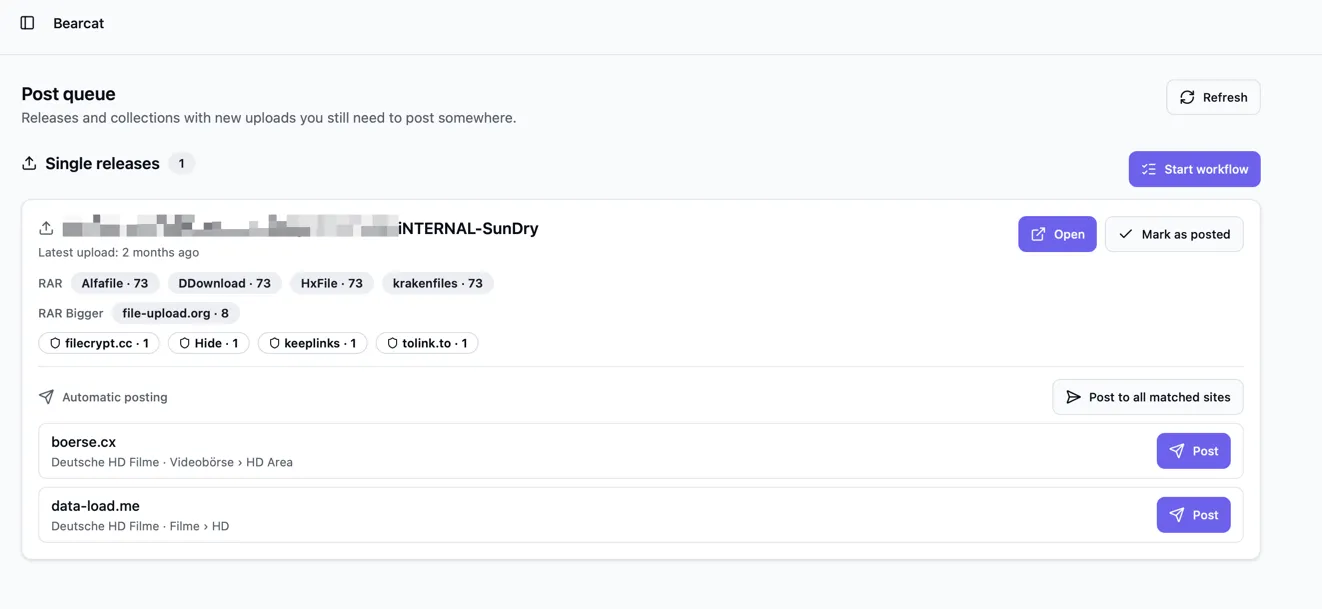
Sobald Bearcat auf allen passenden Seiten gepostet hat, markiert es das Release oder die Collection als gepostet und entfernt den Eintrag aus der Warteschlange. Wenn du selbst postest, verwende Als gepostet markieren.
Den gleichen Abschnitt Automatisches Posten findest du auch in der Übersicht eines Releases oder einer Collection, über Veröffentlichungsorte. Damit postest du auch Releases und Collections, die nicht mehr in der Warteschlange sind, zum Beispiel auf einer später hinzugefügten Seite.
Wenn ein Release oder eine Collection nicht gepostet werden kann
Abschnitt betitelt „Wenn ein Release oder eine Collection nicht gepostet werden kann“Statt der Seitenliste zeigt der Eintrag einen kurzen Grund:
- Automatisches Posten blockiert: Das Quality Gate wurde nicht bestanden. Das Release muss die Qualitätsprüfung bestehen oder manuell freigegeben werden. Noch ungeprüfte Releases prüft Bearcat beim nächsten Hintergrundlauf.
- Automatisches Posten blockiert: Das Release hat keine Klassifizierung. Bearcat klassifiziert Releases alle 30 Minuten und nach dem Auslesen der Mediendaten. Warte auf den nächsten Lauf oder klicke beim Release auf Mediendaten extrahieren.
- Automatisches Posten blockiert: Nicht jedes Release dieser Collection hat das Quality Gate bestanden. Jedes Release in der Collection muss die Qualitätsprüfung bestehen oder manuell freigegeben sein.
- Automatisches Posten blockiert: Kein Release dieser Collection hat eine Klassifizierung. Mindestens ein enthaltenes Release muss klassifiziert sein.
- Noch keine Verteilungsseite mit Postingregeln vorhanden. Auf keiner Seite ist eine Regel aktiviert.
Die Hintergrundaufgabe versucht es erneut, sobald das Release oder die Collection diese Voraussetzungen erfüllt.
Post nach einem Reupload aktualisieren
Abschnitt betitelt „Post nach einem Reupload aktualisieren“Nach einem Reupload kann Bearcat bestehende Posts mit den neuen Downloadlinks aktualisieren. Das gilt auch, wenn du eine neue Folge einer Collection hochlädst. Bearcat aktualisiert den bestehenden Post, statt eine neue Antwort zu posten. Dazu füllt es die Vorlage mit den aktuellen Daten und ersetzt den gesamten Post, einschliesslich deiner Änderungen auf der Seite. Verwende das für Posts mit direkten Downloadlinks statt eines Linkcryptercontainers.
Aus der Warteschlange aktualisieren
Abschnitt betitelt „Aus der Warteschlange aktualisieren“Nach einem Reupload oder dem Upload einer neuen Folge erscheint das Release oder die Collection wieder in der Postwarteschlange. Bei bereits genutzten Seiten steht Postinhalt ist veraltet neben dem gespeicherten Link. Klicke auf Post aktualisieren, um den Post zu ersetzen. Vorlage und Aktualisierungszeit werden mit der URL unter Veröffentlichungsorte gespeichert.
Bei Seiten mit aktiviertem Automatisches Posten aktualisiert die Hintergrundaufgabe Posts automatisch, sofern eine Vorlage verfügbar ist. Das Release oder die Collection verlässt die Warteschlange, sobald alle Posts und Aktualisierungen abgeschlossen sind.
Template wählen
Abschnitt betitelt „Template wählen“Bearcat verwendet die erste verfügbare Vorlage in dieser Reihenfolge:
- Die Vorlage, die du im Dialog wählst.
- Die Vorlage, mit der der Post erstellt wurde.
- Die Vorlage der Regel, die aktuell auf das Release oder die Collection passt.
Bei älteren Posts fehlt möglicherweise die gespeicherte Vorlage. Wähle eine im Dialog oder richte eine passende Postingregel ein.
Aus den Veröffentlichungsorten aktualisieren
Abschnitt betitelt „Aus den Veröffentlichungsorten aktualisieren“Du kannst einen Post auch unter Veröffentlichungsorte bei einem Release oder einer Collection aktualisieren. Klicke auf den Button zum Aktualisieren und bestätige das Ersetzen. Der Eintrag muss mit einer Verteilungsseite verknüpft sein; auch von Hand bestätigte Posts lassen sich aktualisieren.
Bestehendes Thema finden
Abschnitt betitelt „Bestehendes Thema finden“In Foren durchsucht Bearcat im Postingmodus Auf bestehendes Thema antworten, sonst neues Thema das Unterforum und vergleicht die Thementitel mit dem Release- oder Collectionnamen. Dabei ignoriert Bearcat Themenpräfixe, Gross- und Kleinschreibung sowie Satzzeichen.
- Themen mit genau übereinstimmendem Titel haben Vorrang.
- Gibt es keine genaue Übereinstimmung, sucht Bearcat nach Titeln, die alle Wörter des Namens in derselben Reihenfolge enthalten.
- Kein Treffer: Bearcat erstellt ein neues Thema. Ein Treffer: Bearcat antwortet darin.
- Mehrere Treffer: Bearcat wartet auf deine Auswahl und benachrichtigt dich einmal. Klicke im Abschnitt Automatisches Posten auf Posten. Wähle ein bestehendes Thema oder erstelle ein neues.
Fehlgeschlagene automatische Posts
Abschnitt betitelt „Fehlgeschlagene automatische Posts“Schlägt ein automatischer Post oder eine Aktualisierung fehl, wartet Bearcat vor dem nächsten Versuch. Die Wartezeit gilt nur für dieses Release oder diese Collection auf der betroffenen Seite:
| Fehlversuche | Wartezeit bis zum nächsten Versuch |
|---|---|
| 1 | 15 Minuten |
| 2 | 1 Stunde |
| 3 | 4 Stunden |
| 4 | 12 Stunden |
| 5 | Kein weiterer automatischer Versuch |
Bearcat zählt Fehlversuche beim Posten und Aktualisieren zusammen. Unter Automatisches Posten siehst du den letzten Fehler und ob Bearcat auf den nächsten Versuch wartet oder das automatische Posten gestoppt hat.
Mit Posten oder Post aktualisieren kannst du es sofort erneut versuchen. Gelingt der manuelle Versuch, setzt Bearcat den Zähler zurück. Schlägt er fehl, bleibt der Zähler unverändert.
Benachrichtigungen
Abschnitt betitelt „Benachrichtigungen“Bearcat benachrichtigt dich nach erfolgreichen Posts und Aktualisierungen. Bei automatischen Fehlversuchen erhältst du erst nach dem fünften eine Benachrichtigung. Frühere Fehlschläge stehen nur im Log. Auch wenn du zwischen mehreren passenden Themen wählen musst, benachrichtigt dich Bearcat einmal.
Benachrichtigungen für Posts und Aktualisierungen kannst du separat deaktivieren. Für Posts, die Bearcat wegen der Hosterregeln überspringt, gibt es keine Benachrichtigung.
Veröffentlichungsorte und Duplikate
Abschnitt betitelt „Veröffentlichungsorte und Duplikate“Bearcat speichert jede Seite unter Veröffentlichungsorte und zeigt Gepostet, statt erneutes Posten anzubieten. Die Hintergrundaufgabe aktualisiert dort nur veraltete Posts. Geänderte Regeln lösen keinen neuen Post aus.